つづら折れの峠道

今回の絶景動画
【A列車で行こう9】NADAHAMA Future Story vol.10


今回の絶景ポイント

0:56~ 二合平の峠道


A9LOTで勾配道路を地面に這わせて
つづら折れの峠道が見事に表現しております。

勾配道路は高架線になってしまうので、
地面を這ってくれません。
雰囲気も微塵もありませんでした。
しかし、A9LOTの登場で
勾配道路も地面を這っているように作れるようになりました。

A9においては鉄道に比べて道路の峠道、
作りづらいと思っています。
ヘアピンカーブとかつづら折れとか言われるような
急カーブの連続する勾配を表現するのは
何かと制約が多いのです。
地面に這わない勾配道路もそうですが、
勾配は直線でしか敷けないのも欠点です。

でも、それを一見感じさせない作り込みが、
まさに絶景!


余談

動画においては最初の霧の景色で圧倒されるのですが、
残念ながらA9単独ではこの霧は作れません。
A9の天候にだって霧があるのだからこれぐらいできればいいのですけれども…。

バージョンアップ、アップデート時の心得

A9Codecならびに、Spats!!を導入している場合は
設定ファイル類をユーザが勝手に書き換えていることになるので
特に注意が必要です。

基本的なことですが、半分寝ながらやっていたりすると忘れがちなので
私がいつもやっている手順を自分用に書いておきます…。

(1) システムバックアップ
Windows7以上ならOS付属のシステムバックアップ

(2) 全部ファイル退避 (ファイルバックアップ)
システムバックアップでもちょっと心配なので関連フォルダを別の場所へコピーします。
・ATrain9フォルダ
・Spats!!フォルダ
・filecloset (自分で作ったツールです…)
・ATrain9のレジストリ

※Spats!!にもバックアップ機能はありますが、全ては自己責任なので。

(3) a9codecで変更しているbinファイルを
  前回の手順(5)で退避したオリジナルファイルに元に戻す。

※この手順を踏まないとA9V4のアップデートパッチ(2160)を当てた時に
 A9が起動しなくなりました。念のためやっておきましょう。

(4) バージョンアップ、アップデートの実施

(5) オリジナルファイル退避 (ファイルバックアップ)
a9codecで変更する前のオリジナルファイルを確保するために
関連フォルダを別の場所へコピーします。
・ATrain9フォルダ
・ATrain9のレジストリ

※手順(3)のための準備です。
 何かあった時にこのファイルを復帰することで何とかなるかも???

6. CSV変更箇所のチェック

「A9V4にSpats!!を対応させます」参照

7. 不要と思わしきバックアップの削除
上記のバックアップを全部とっておくとなかなか容量食うので。
ただし、5のオリジナルは必ずとっておきます。
saveフォルダはこことはあまり関係ないので整理できると思います。

これだけしないと後で痛い目にあうことを肝に銘じて
A9Codec、Spats!!を使いましょう…

A9LandOperationTool etc...

本ブログにおいては今更ながら初紹介となります。

・ダウンロード
http://1drv.ms/1K9Y7Iu

・バージョン
ver.1.30 (2014/7/4現在)

A9ImportBmp系列と同じく、制約なしに地形を編集するツールです。
A9ImportBmpはマップを作り始めるときに
マップ全体に対して大雑把な編集をする用途で使うツールでした。
こちらのA9LandOperationTool(A9LOT)は
むしろ、マップを作り込んでいく過程で使用するツールです。
例えば、ピンポイントで特定の座標の標高を変えたり、
四辺形の左上、右下の座標を指定し、一括で標高を変えたり、
勾配線路、道路と地面を密着させたり、
などより細かい編集が簡単にできます。

こちらのツールはA9V4発売に合わせて機能強化しており、
地形のコピー機能が付きました。

使い方については、ツールに付属のテキストを参照ください。

↓はツール作者、いがもんさんの動画のマイリストです。
地形編集がアツいのでぜひぜひご覧下さい。


話はややそれます。
恐らくですが、
地形編集に関して、V4でも大きな仕様変更はなさそうですので、
A9ImportBmp系列も使えると思います。
動作確認できたら報告するつもりです。(いつになるやら・・・)

マップ関連ツールまとめの記事にもA9LOTについて追記しております。

駅長たま、天国行きの電車へ

そんなに遠くはない気はしてました。
けど、それはあまりに突然でした。
できたらもう一度会いたかった。
先日、猫駅長たまは天国行きの電車へ乗車し、旅立ちました。

https://twitter.com/ekichoTAMA/status/614048238908211200

A列車に関係ない話じゃん!


けど、以前ちらっと話したことがありますが、
我らが、若馬鐵道の柳津駅の猫駅長、ことらのモデルは
実はそう、たまでした。


若馬鐵道という名前も、
和歌山電鐵に由来しています。
和歌山のわかを若にして、
鉄ではなく鐵を使うようにしたのでした。

こちらのロゴとスローガンも実は、
もとネタは和歌山電鐵のウェブサイトからいただいております。


絶景街道の第1回で、
猫駅長、ことらについて触れたのは
第7回で明かされる若馬鐵道の歴史、
新幹線開業後に不採算となる平行在来線を受け入れ、
鉄道の経営を上下一体方式に移行することへの伏線でした。

和歌山電鐵は、元々南海の路線でした。
採算が合わなくなり、一旦は廃線の危機となります。
しかし、上下一体方式を採用し、再出発しています。

一度だけでしたが、
たまに会いに、貴志川駅へ訪れたことがあります。
これだけ影響を与えるほど、
深かい思い出だったのかと改めて思いました。

たま、お勤めご苦労様でした。

カスタム列車データって共有できる?

他の人のマップを開いた時、
セーブデータにある購入済みのカスタム列車は
もちろんマップ作成者のカスタムした編成で走ってくれます。

ただ、いろいろと諸事情がありますし、
カスタム列車のデータ自体を他の人と共有することが
出来ると便利なのに…と思ったことはないでしょうか?

実はマニュアルを良く読むと、
[save]フォルダに「custom.dat」というファイル名で保存されます。
と記載があるではないですか!

64bit環境の時は、
C:\Program Files (x86)\ARTDINK\A-Train9\save\custom.dat
32bit環境の時は、
C:\Program Files\ARTDINK\A-Train9\save\custom.dat

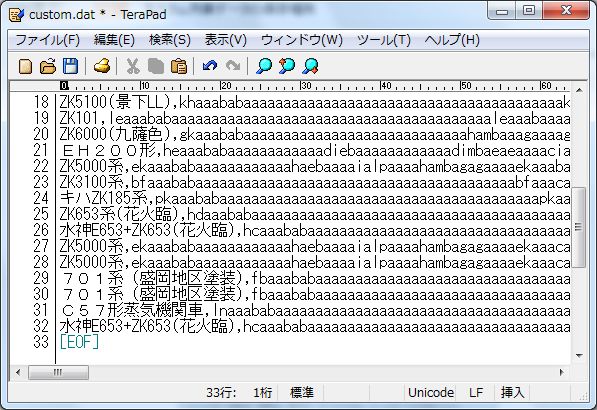
中身を開くと、こんな感じです。


どうやらカスタム列車ごとに1行になっている様子。

ここで、26行目の怪しいカスタム列車の行をコピーして最終行に追加してみます。


で、恐る恐るA9を起動してみます。 


追加できた!
custom.datで編集した通り、
水神E653+ZK653(花火臨)がコピーできています。

ということは、、、
他人とも同様にデータの交換ができる?
人柱募集中!(笑)

そもそも、
datファイルの中身の編集ってなんかマズイ気がする…。
240mトッパシテオイテ,イマサラナニヲイッテルンダyo!