水神彩華鉄道の動画を上げているおじじさんからの伝授となります。多謝。
twitterで一度広めてありましたが、
如何せん、日付を忘れてしまうので備忘録化します。
通常、雪は積もってもあっという間に解けてしまいます。
豪雪地帯は想定していないようです。
なのですが、この方法を取ればなぜか雪が長時間解けないので、
積雪した状態で天候が晴れになる、いわゆる雪晴れにできます。
マップコンストラクションモードでマップを開きます。
Fileメニューから作成中マップ保存で
日付:3/24 ※年は任意
天候:雪
にして一旦Fileメニューを閉じます。
その後、再度Fileメニューを開き、
日付:2/14 ※年は任意
にしてFileメニューを閉じます。
晴れになるまでしばらく時間を回します。
場合によってゲーム内で1日ぐらいかかるかもしれません。
結局、夜になってしまいましたが、晴れました。
数日間は保ちます。
天候変化が起こると解けてしまう場合があります。
以上です。
水面の高さを偽装するギミック
第14-2回にて
ダムの前後で水面の高さが変わっていることについて
いくつかコメントを頂いております。
「川とダム湖で水面が違う!?
(A9はv4に至ってもこれができないので……画面合成?)」
「海底のテクスチャいじったのかこれ」
残念ながら惜しい気もしますが、両方共違います。
今回使った水面の高さを偽装するギミックは
①と②の2つあります。
①保護区のテクスチャを張り替えて水面にした。
こちらは幾人の方がすでに実践し、
動画を投稿されています。
吹田統合車両所のskunkworksさんが
テクスチャを提供しております。
http://goo.gl/Z6qvsJ
実は今回、わざわざ、
季節に合わせて作成しなおしていただきました。
感謝。
どの高さにも水面を表現できるので重宝しています。
ダムそのものが映っているシーンは
これを使っています。
②A9LOTでマップ全体の標高を地形を変えずに下げた。
もともとは①のみで済ますつもりでしたが、
元々こだわり派であるskunkworksさんから違和感を指摘され、
ダムの前後で水面の高さが変わっていることについて
いくつかコメントを頂いております。
「川とダム湖で水面が違う!?
(A9はv4に至ってもこれができないので……画面合成?)」
「海底のテクスチャいじったのかこれ」
残念ながら惜しい気もしますが、両方共違います。
今回使った水面の高さを偽装するギミックは
①と②の2つあります。
①保護区のテクスチャを張り替えて水面にした。
こちらは幾人の方がすでに実践し、
動画を投稿されています。
吹田統合車両所のskunkworksさんが
テクスチャを提供しております。
http://goo.gl/Z6qvsJ
実は今回、わざわざ、
季節に合わせて作成しなおしていただきました。
感謝。
どの高さにも水面を表現できるので重宝しています。
ダムそのものが映っているシーンは
これを使っています。
②A9LOTでマップ全体の標高を地形を変えずに下げた。
もともとは①のみで済ますつもりでしたが、
元々こだわり派であるskunkworksさんから違和感を指摘され、
いろいろ案を出し合った末に出た答えです。
・A9LOTで標高データをファイルに保存。
・それを人間が理解できるよう10進法のCSVファイルに変換。
・CSVファイルをEXCEL(OpenOffice)で開く。
・数式を駆使して、ダム湖水面がA9の水面に合うように全部のセルで引き算させます。
・CSVファイルを標高データのファイルへ逆変換。
・A9LOTでこのファイルを読み込ませます。
これで見た目上、水面が上がったようにすることができます。
実際には山の方が下がっているのです。
見える範囲の建物、線路は引き(建て)直しており、
動画撮影専用のハリボテマップが存在するということになります。
ダム自体は映らず、ダム湖が映っているシーンは
これを使っています。
ちなみに、作業前後のダム周辺を比較するとこんなことになってます。
・A9LOTで標高データをファイルに保存。
・それを人間が理解できるよう10進法のCSVファイルに変換。
・CSVファイルをEXCEL(OpenOffice)で開く。
・数式を駆使して、ダム湖水面がA9の水面に合うように全部のセルで引き算させます。
・CSVファイルを標高データのファイルへ逆変換。
・A9LOTでこのファイルを読み込ませます。
これで見た目上、水面が上がったようにすることができます。
実際には山の方が下がっているのです。
見える範囲の建物、線路は引き(建て)直しており、
動画撮影専用のハリボテマップが存在するということになります。
ダム自体は映らず、ダム湖が映っているシーンは
これを使っています。
ちなみに、作業前後のダム周辺を比較するとこんなことになってます。
(Before)
(After)
決壊どころの騒ぎではありませんね、、、
送電線の鉄塔を山に通す時にはこんな一工夫
A9LOTを使った埋め技は
何度もご紹介しているので
あまり新鮮みがないのが残念ですが、
これを埋めたのはまだ見たことないはず!?
如何でしょうか。
ちなみに、埋める前はこんな感じでした。
前から邪魔だったんですよね、土台が。
そもそも40m×40mという敷地サイズがおかしい。
鉄塔自体は20m×20mぐらいしかないのですから。
ただ残念なことに、
土台部分が埋まっている範囲には
木が植えられません。
灰色になってしまうので
完成度としてはイマイチなのです。
まぁ、土台が隠れただけでもマシだと思います。
上のスクリーンショットは
現在作成中の万代の近くです。
これからこの技で鉄塔を
建て直していこうというところです。
さぁ、はやいところ、
若馬万代駅の北側に手をつけていきたいところです。
カスタム列車データって共有できる?
他の人のマップを開いた時、
セーブデータにある購入済みのカスタム列車は
もちろんマップ作成者のカスタムした編成で走ってくれます。
ただ、いろいろと諸事情がありますし、
カスタム列車のデータ自体を他の人と共有することが
出来ると便利なのに…と思ったことはないでしょうか?
実はマニュアルを良く読むと、
「[save]フォルダに「custom.dat」というファイル名で保存されます。」
と記載があるではないですか!
64bit環境の時は、
C:\Program Files (x86)\ARTDINK\A-Train9\save\custom.dat
32bit環境の時は、
C:\Program Files\ARTDINK\A-Train9\save\custom.dat
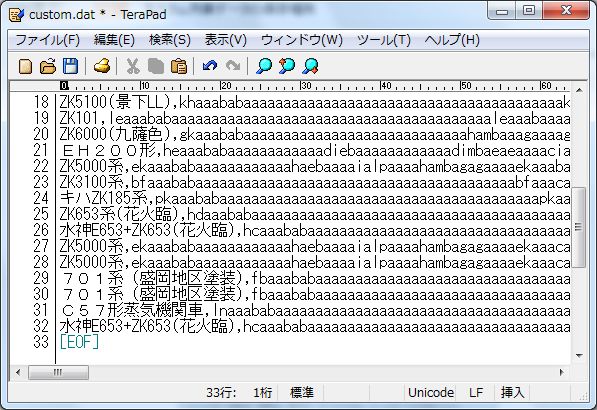
中身を開くと、こんな感じです。
どうやらカスタム列車ごとに1行になっている様子。
ここで、26行目の怪しいカスタム列車の行をコピーして最終行に追加してみます。
で、恐る恐るA9を起動してみます。
追加できた!
custom.datで編集した通り、
水神E653+ZK653(花火臨)がコピーできています。
ということは、、、
他人とも同様にデータの交換ができる?
人柱募集中!(笑)
そもそも、
datファイルの中身の編集ってなんかマズイ気がする…。
240mトッパシテオイテ,イマサラナニヲイッテルンダyo!
セーブデータにある購入済みのカスタム列車は
もちろんマップ作成者のカスタムした編成で走ってくれます。
ただ、いろいろと諸事情がありますし、
カスタム列車のデータ自体を他の人と共有することが
出来ると便利なのに…と思ったことはないでしょうか?
実はマニュアルを良く読むと、
「[save]フォルダに「custom.dat」というファイル名で保存されます。」
と記載があるではないですか!
64bit環境の時は、
C:\Program Files (x86)\ARTDINK\A-Train9\save\custom.dat
32bit環境の時は、
C:\Program Files\ARTDINK\A-Train9\save\custom.dat
中身を開くと、こんな感じです。
どうやらカスタム列車ごとに1行になっている様子。
ここで、26行目の怪しいカスタム列車の行をコピーして最終行に追加してみます。
で、恐る恐るA9を起動してみます。
追加できた!
custom.datで編集した通り、
水神E653+ZK653(花火臨)がコピーできています。
ということは、、、
他人とも同様にデータの交換ができる?
人柱募集中!(笑)
そもそも、
datファイルの中身の編集ってなんかマズイ気がする…。
240mトッパシテオイテ,イマサラナニヲイッテルンダyo!
勾配レールの高架を目立たなくする
A9では地面に沿って勾配を作ることができません。
必ず高架の勾配レールを使うことになります。
普通に作るとだいたいこんな感じになります。
仕方が無いとは言え、
山岳部などで勾配を作るときにコレでは
見栄えがよくありません。
そこで、
私なりに工夫をしてみました。
必ず高架の勾配レールを使うことになります。
普通に作るとだいたいこんな感じになります。
仕方が無いとは言え、
山岳部などで勾配を作るときにコレでは
見栄えがよくありません。
そこで、
私なりに工夫をしてみました。
Googleマップの地形レイヤーで再現する
A9で再現するときによく参考にされるGoogleマップ。
確かに地図としても見やすいですし、
航空写真レイヤーも
建物や木々の配置のときにヒントになります。
さらに、Googleマップには
地図、航空写真以外に地形レイヤーという機能があります。
地形レイヤーとはどんなものかというと、
こんなものです↓
大きな地図で見る
小学校によく置いてある立体地図の模型の
Web版とでも言いましょうか。
等高線が書かれており、
影があるので地形の形状もよく分かります。
複雑な地形を再現するときに重宝しそうです。
地形レイヤーを表示するには
地図と書かれたボタンをクリックして航空写真を選んで
写真と書かれた文字の上にカーソルを乗せると、
メニューが出てくるので地形を選びます。
地形レイヤーを表示するには
縮尺に条件があるようなので注意が必要です。
2007年に公開されていたそうですが、
最近までまったく知りませんでした。
これを見てるだけでA9がなくても充分楽しめます。
確かに地図としても見やすいですし、
航空写真レイヤーも
建物や木々の配置のときにヒントになります。
さらに、Googleマップには
地図、航空写真以外に地形レイヤーという機能があります。
地形レイヤーとはどんなものかというと、
こんなものです↓
大きな地図で見る
小学校によく置いてある立体地図の模型の
Web版とでも言いましょうか。
等高線が書かれており、
影があるので地形の形状もよく分かります。
複雑な地形を再現するときに重宝しそうです。
地形レイヤーを表示するには
地図と書かれたボタンをクリックして航空写真を選んで
写真と書かれた文字の上にカーソルを乗せると、
メニューが出てくるので地形を選びます。
地形レイヤーを表示するには
縮尺に条件があるようなので注意が必要です。
2007年に公開されていたそうですが、
最近までまったく知りませんでした。
これを見てるだけでA9がなくても充分楽しめます。
リンク : 土地の20m未満(3m)の高度調整
TIPS リンク先
日々綴 のFuchs様 - A列車で行こう9 プレイ記(77) SR番外編
概要
いやー、久々になりました、攻略TIPSです。
以前に20m単位で土地を正確に平らにする方法でしたら
当サイトでも紹介しておりましたが、
なんと3m(1クリック分)単位で平らにする方法がありました。
詳しくは上記のサイトで解説されておりますので
御覧ください。
ちなみに、私も試験的に狭い範囲でやってみましたが、
やっぱり木がとo 気が遠くなるような作業です。
何より必要なのは根気と情熱でしょう。
日々綴 のFuchs様 - A列車で行こう9 プレイ記(77) SR番外編
概要
いやー、久々になりました、攻略TIPSです。
以前に20m単位で土地を正確に平らにする方法でしたら
当サイトでも紹介しておりましたが、
なんと3m(1クリック分)単位で平らにする方法がありました。
詳しくは上記のサイトで解説されておりますので
御覧ください。
ちなみに、私も試験的に狭い範囲でやってみましたが、
やっぱり
何より必要なのは根気と情熱でしょう。
リンク : 線路や道路を屋根に見立てる
TIPS リンク先
1.A列車で行こう攻略日記 様 - 駅デザイン
2.A列車で行こう攻略日記 様 - 駅デザイン2(Ⅹ型駅舎)
3.日々綴 様 - A列車で行こう9 プレイ記(39) SR番外編
4.ニコニコ動画 - 【A列車で行こう9】大阪中心部マップ【再現してみた】
5.ニコニコ動画 - 【A列車で行こう9】東京中心部マップ【再現してみた】
概要
駅の上をフタをするように高架レールか高架道路を
一方向に並べていくことで屋根に見立てます。
駅を大きく見せるにはいい手段だと思います。
このTipsの元祖は上記の4,5の再現マップです。
マップデータも取得できるので参考にどうぞ。
補足
手間がかかりますが、
道路で屋根を作るときには街灯ができないように
少しずつ作るのがいいでしょう。
あと、支柱の位置もなるべく揃えれば
見た目もなかなかでは。
途中まで試しに作ってみました。結構大変。
こういう要領で作りますよ、ってことで(汗)
1.A列車で行こう攻略日記 様 - 駅デザイン
2.A列車で行こう攻略日記 様 - 駅デザイン2(Ⅹ型駅舎)
3.日々綴 様 - A列車で行こう9 プレイ記(39) SR番外編
4.ニコニコ動画 - 【A列車で行こう9】大阪中心部マップ【再現してみた】
5.ニコニコ動画 - 【A列車で行こう9】東京中心部マップ【再現してみた】
概要
駅の上をフタをするように高架レールか高架道路を
一方向に並べていくことで屋根に見立てます。
駅を大きく見せるにはいい手段だと思います。
このTipsの元祖は上記の4,5の再現マップです。
マップデータも取得できるので参考にどうぞ。
補足
手間がかかりますが、
道路で屋根を作るときには街灯ができないように
少しずつ作るのがいいでしょう。
あと、支柱の位置もなるべく揃えれば
見た目もなかなかでは。
途中まで試しに作ってみました。結構大変。
こういう要領で作りますよ、ってことで(汗)
デコボコのない平地を作る
マップコンストラクションで
地形編集で平地を作っても
目視で確認できないような小さなデコボコがたくさんあります。
特に、自動生成後に再度、平地に地形を慣らすときは厄介です。
建物はデコボコに合わせて土台を作り調節してくれますが、
線路、道路の建設では小さな高架線ができしてしまったり、
平地のはずなのに線路がひけなかったりします。
見た目を気にすると、この小さなデコボコに
苦しめられることが少なくありません。
そこで、この小さなデコボコがない、
真っ平らな平地の作成方法を紹介します。
今回のキモはヘイトカットです。
まず、"Edit"モードの"地形編集"で"高度設定"をチェック。
上限を平地にしたい高度より+1の高度にし、
加減を平地にしたい高度にします。
編集範囲はその時々に合わせてください。
このキャプチャではオレンジの枠内一体を高度20Mの平地にします。
平らにしたい一体をCtrl+左クリックでドラッグし、
一体すべてを平地にしたい高度よりも高くします。
一通り、終わったかなと思ったら、
"Edit"モードを終了し、"Height Bar"を表示し、
"高度指定"で平地にしたい高度を指定しハイトカットします。
一体すべてが黄色くなっていればOKです。
今度はCtrl+右クリックでドラッグし、
高度を下げて一体すべてを均します。
一通り、終わったかなと思ったら、
先程と同様にハイトカットします。
すると、平らにしたと思っていた箇所でも
黄色い斑点が数カ所残り、デコボコであることが分かります。
Ctrl+右クリックで黄色い斑点を一個づつ消していきます。
ハイトカットは"Edit"モードでは有効にならないので、
黄色い斑点の場所を覚えておく必要があります。
一個消したらちゃんと消えたかハイトカットで確認します。
最後にすべて無くなれば完成。
なぜ、高度を一旦高くするのかというと、
凹になっている箇所はハイトカットでは見つけられないからです。
凸ならその高度より少しでも高ければ黄色くなります。
なので凹が無い状況を一旦作ってしまえばいいのです。
ただし、
人間の作業なので100%平地にするのはなかなか難しいかもしれません。
どうしても一箇所だけ抜けていたなんてことがよくあります。
けれども、この方法でそれに十分近く出来るはずです。
地形編集で平地を作っても
目視で確認できないような小さなデコボコがたくさんあります。
特に、自動生成後に再度、平地に地形を慣らすときは厄介です。
建物はデコボコに合わせて土台を作り調節してくれますが、
線路、道路の建設では小さな高架線ができしてしまったり、
平地のはずなのに線路がひけなかったりします。
見た目を気にすると、この小さなデコボコに
苦しめられることが少なくありません。
そこで、この小さなデコボコがない、
真っ平らな平地の作成方法を紹介します。
今回のキモはヘイトカットです。
まず、"Edit"モードの"地形編集"で"高度設定"をチェック。
上限を平地にしたい高度より+1の高度にし、
加減を平地にしたい高度にします。
編集範囲はその時々に合わせてください。
このキャプチャではオレンジの枠内一体を高度20Mの平地にします。
平らにしたい一体をCtrl+左クリックでドラッグし、
一体すべてを平地にしたい高度よりも高くします。
一通り、終わったかなと思ったら、
"Edit"モードを終了し、"Height Bar"を表示し、
"高度指定"で平地にしたい高度を指定しハイトカットします。
一体すべてが黄色くなっていればOKです。
今度はCtrl+右クリックでドラッグし、
高度を下げて一体すべてを均します。
一通り、終わったかなと思ったら、
先程と同様にハイトカットします。
すると、平らにしたと思っていた箇所でも
黄色い斑点が数カ所残り、デコボコであることが分かります。
Ctrl+右クリックで黄色い斑点を一個づつ消していきます。
ハイトカットは"Edit"モードでは有効にならないので、
黄色い斑点の場所を覚えておく必要があります。
一個消したらちゃんと消えたかハイトカットで確認します。
最後にすべて無くなれば完成。
なぜ、高度を一旦高くするのかというと、
凹になっている箇所はハイトカットでは見つけられないからです。
凸ならその高度より少しでも高ければ黄色くなります。
なので凹が無い状況を一旦作ってしまえばいいのです。
ただし、
人間の作業なので100%平地にするのはなかなか難しいかもしれません。
どうしても一箇所だけ抜けていたなんてことがよくあります。
けれども、この方法でそれに十分近く出来るはずです。
リンク : 列車の加速性能一覧を作ってみた
TIPS リンク先
mosbar Web Diary様 - 列車の加速性能一覧を作ってみた
概要
EXCELで列車の基本データを一覧化し、
さらに、加速性能という指標まで独自に集計しておられます。
単純に同じ速度の列車を探すのに使うだけでも便利でしょうし、
加速性能もダイヤをこだわっている方は
参考になるのではないでしょうか。
mosbar Web Diary様 - 列車の加速性能一覧を作ってみた
概要
EXCELで列車の基本データを一覧化し、
さらに、加速性能という指標まで独自に集計しておられます。
単純に同じ速度の列車を探すのに使うだけでも便利でしょうし、
加速性能もダイヤをこだわっている方は
参考になるのではないでしょうか。
注意事項 交差点の設定を全てに適用する機能
Version 1.00 Build 128 の アップデート情報で
信号機の設定を開いた状態で[j]キーを押すと、
その設定をすべての信号機に適用するようにしました。
と公式ページに記載がありますが、
少し補足が必要です。
すべての信号機とは
既に建設済みの交差点の全てという意味です。
つまり、
適用後に建設した交差点にその設定は適用されません。
デフォルトの状態で建設されます。
すごい便利そうな機能ですが、ところがどっこい、
使い勝手はあまりよろしくないという事です。
ニューゲームで開始するときぐらいしか使いようがありません。
やはり、バス・トラックのダイヤ設定時に
交差点の設定もちゃんと確認しないといけません。
それだけでも楽なんだけどね。
信号機の設定を開いた状態で[j]キーを押すと、
その設定をすべての信号機に適用するようにしました。
と公式ページに記載がありますが、
少し補足が必要です。
すべての信号機とは
既に建設済みの交差点の全てという意味です。
つまり、
適用後に建設した交差点にその設定は適用されません。
デフォルトの状態で建設されます。
すごい便利そうな機能ですが、ところがどっこい、
使い勝手はあまりよろしくないという事です。
ニューゲームで開始するときぐらいしか使いようがありません。
やはり、バス・トラックのダイヤ設定時に
交差点の設定もちゃんと確認しないといけません。
それだけでも楽なんだけどね。
注意事項 Optionの設定が時々勝手に変更される
もしかすると、他で既にあがっている話かもしれませんけど、
A列車で行こう9でOptionの設定が
時々意図せず勝手に変更されています。
確証ではないのですが、
次のようなことをやると発生する可能性が高いように感じます。
ただ、100%ではなく、こういうことをやると
おかしくなっていることが多いという程度です。
検証もしていません。
例えば、
他のA9ユーザーさんがWebに公開したマップを
ダウンロードして開いて遊んでいました。
その後(A9をここで一旦終了しても)、
自分が遊んでいたセーブデータを開くと、
Optionの設定がセーブ時のものと異なってしまいます。
ダイヤの詳細設定に関するチェックが
セーブ時は付いていたのに外れています。
どうもよく分かっておりません。
例えば、ダイヤの設定が初期化されてしまっていたら、
既存のダイヤに影響があるのか?
等は調べておりません。
もしかすると影響はないのかもしれませんね。
影響がもしあるとすれば私でも他の方でももっと問題になるはず、、、。
メインで遊んでいるマップ以外をふと開いた時や
遊ぶマップを変えるときは気を付けた方が
いいのかもしれません。
A列車で行こう9でOptionの設定が
時々意図せず勝手に変更されています。
確証ではないのですが、
次のようなことをやると発生する可能性が高いように感じます。
ただ、100%ではなく、こういうことをやると
おかしくなっていることが多いという程度です。
検証もしていません。
例えば、
他のA9ユーザーさんがWebに公開したマップを
ダウンロードして開いて遊んでいました。
その後(A9をここで一旦終了しても)、
自分が遊んでいたセーブデータを開くと、
Optionの設定がセーブ時のものと異なってしまいます。
ダイヤの詳細設定に関するチェックが
セーブ時は付いていたのに外れています。
どうもよく分かっておりません。
例えば、ダイヤの設定が初期化されてしまっていたら、
既存のダイヤに影響があるのか?
等は調べておりません。
もしかすると影響はないのかもしれませんね。
影響がもしあるとすれば私でも他の方でももっと問題になるはず、、、。
メインで遊んでいるマップ以外をふと開いた時や
遊ぶマップを変えるときは気を付けた方が
いいのかもしれません。
株の稼ぎ方
開発費用や資産税に悩ませられるゲームの序盤戦。
特にA9では土地代、建設費がA7に比べても非常に高く、
なかなか首が回りません。
(攻略が簡単になったって言ったの誰だっけ???)
そんなときの切り札が株です。
株の売買時の差額で利益を得ます。
株と聞くと一見難しそうですが、
要領が分かればすぐ稼げます。
今回はごく簡単にですが、
私が株で稼ぐときの簡単な手順を
ざっくりと箇条書きします。
1.まず、ゲーム進行速度はやや早めで。
2.景気グラフで景気の動向を確認します。
3.景気の指数が赤く下に伸びてきたら少し慎重に。
4.景気の大きい波が底に着く手前ぐらいになったら、
ゲーム進行速度をゆっくりにします。
5.株価を眺めて500台の銘柄を探します。
6.見つけたら買えるだけ買ってしまいます。
(いつ売れるか分からないので
税金の支払2,3ヶ月前ぐらいは気を付ける。)
7.ゲーム進行速度をやや早めに。
8.株価推移グラフと景気グラフを眺めています。
9.株価が目安として1500台を超えたら売りに出します。
10.1500台を切ったら売りをキャンセルして次の波を待ちます。
11.これで売れれば、10,000,000,000(100億)以上稼げます。
景気の波の大小や揺らぎの見極めを大切に。
あくまで私がやってる方法なので、
もっと稼げる方法もあるかもしれません。
いろいろやってみてください。
特にA9では土地代、建設費がA7に比べても非常に高く、
なかなか首が回りません。
(攻略が簡単になったって言ったの誰だっけ???)
そんなときの切り札が株です。
株の売買時の差額で利益を得ます。
株と聞くと一見難しそうですが、
要領が分かればすぐ稼げます。
今回はごく簡単にですが、
私が株で稼ぐときの簡単な手順を
ざっくりと箇条書きします。
1.まず、ゲーム進行速度はやや早めで。
2.景気グラフで景気の動向を確認します。
3.景気の指数が赤く下に伸びてきたら少し慎重に。
4.景気の大きい波が底に着く手前ぐらいになったら、
ゲーム進行速度をゆっくりにします。
5.株価を眺めて500台の銘柄を探します。
6.見つけたら買えるだけ買ってしまいます。
(いつ売れるか分からないので
税金の支払2,3ヶ月前ぐらいは気を付ける。)
7.ゲーム進行速度をやや早めに。
8.株価推移グラフと景気グラフを眺めています。
9.株価が目安として1500台を超えたら売りに出します。
10.1500台を切ったら売りをキャンセルして次の波を待ちます。
11.これで売れれば、10,000,000,000(100億)以上稼げます。
景気の波の大小や揺らぎの見極めを大切に。
あくまで私がやってる方法なので、
もっと稼げる方法もあるかもしれません。
いろいろやってみてください。
リンク : 基本操作についてまとめた動画(2)
TIPS リンク先
永田急行電鉄都市開発研究室 第2回「道路と車と列車」
(ニコニコ動画)
概要
1.質問への回答と訂正(前回)
2.道路
3.バス停、配送所
4.バス、トラック
5.列車
6.事故
基本操作の説明ですが、
ちょっとしたアドバイスや
知っておくと便利な方法を教えてくれます。
永田急行電鉄都市開発研究室 第2回「道路と車と列車」
(ニコニコ動画)
概要
1.質問への回答と訂正(前回)
2.道路
3.バス停、配送所
4.バス、トラック
5.列車
6.事故
基本操作の説明ですが、
ちょっとしたアドバイスや
知っておくと便利な方法を教えてくれます。
リンク : 基本操作についてまとめた動画(1)
TIPS リンク先
永田急行電鉄都市開発研究室 第1回「線路と駅」
(ニコニコ動画)
概要
1.線路の敷き方
2.ポイント
3.複線の敷き方
4.勾配、高架
5.駅
6.あのSSの謎を追え
基本操作の説明ですが、
ちょっとしたアドバイスや
知っておくと便利な方法を教えてくれます。
永田急行電鉄都市開発研究室 第1回「線路と駅」
(ニコニコ動画)
概要
1.線路の敷き方
2.ポイント
3.複線の敷き方
4.勾配、高架
5.駅
6.あのSSの謎を追え
基本操作の説明ですが、
ちょっとしたアドバイスや
知っておくと便利な方法を教えてくれます。
リンク : 小川・用水路を作る
TIPS リンク先
A9で綺麗な川をひいてみる
(ニコニコ動画)
概要
小川、用水路の作成に使えるTIPSです。
勝手に補足
片方だけに道路を敷いて
ガイドにするだけでもいいかも。
そうすれば丘を作るときにも使えますね。
A9で綺麗な川をひいてみる
(ニコニコ動画)
概要
小川、用水路の作成に使えるTIPSです。
勝手に補足
片方だけに道路を敷いて
ガイドにするだけでもいいかも。
そうすれば丘を作るときにも使えますね。
築堤(盛土)を作る
今回は以前紹介した攻略TIPSの
急斜面に芝生を応用して
築堤(盛土)を作ってみました。
そもそも、築堤とは何かというと、
土砂を盛り鉄道・道路を
周囲より高く敷いた部分のことです。
田んぼの中を貫く高速道路はよく高くなっていますよね。
あれのことです。
分からない人はググッてください。。。
普通に出来るじゃん!?
って思われる方もいらっしゃるかと思いますが、
A9で何も考えずに土地を盛り上げると岩盤になってしまいます。
岩盤で出来た築堤なんてあんまり聞きません。
普通は土で出来ていて、芝生で覆われてるじゃん?
そこで以前に紹介した急斜面に芝生を植える方法を使います。
↑こちらがA9で再現(?)したものです。
お試しなので周りは殺風景ですが、
それ自体はそれなりになっています。
あんまり工夫したことは
あんまりありません。
というより、作りたい状況によって
どうしてもケースバイケースなので
多少の試行錯誤が必要だと思います。
ただし、起伏を作るのは一回勝負だと思った方が良いです。
ダメだったら高度を0に戻して木を植えるところから
やり直すのが一番早いようです。
作った後に少しでも起伏をイジろうものなら
すぐ岩肌に変わってしまいます。
これを直すのに、また一苦労。
直すどころかひどくなる一方で、
それなら一掃、、、ってことになります。
↑グリッドを表示してみました。
今回はグリッドを表示して
グリッドのラインに沿うように
起伏を上げていきました。
編集範囲は40Mの丸型です。
やや広めに感じますが、
編集範囲を20Mにすると
一筆で起伏が作れませんでした。
複線ならこれぐらいでもいいですが、
単線だと20Mでコツコツと編集した方が
見た目がよさそうです。
↑別の角度から。
下に道路を通しました。
①道路がトンネル
②鉄道が橋
の2つのパターンを作りました。
線路に沿って道路がある場合は
トンネルの出入口の間近に交差点が作成できないので
②のパターンしかできません。
ふぅ、、、意外と苦労してしまいました。
不器用なので器用な人がやったらもっと綺麗なのかな?
また今度、これの続きをいろいろやってみたいと思います。
急斜面に芝生を応用して
築堤(盛土)を作ってみました。
そもそも、築堤とは何かというと、
土砂を盛り鉄道・道路を
周囲より高く敷いた部分のことです。
田んぼの中を貫く高速道路はよく高くなっていますよね。
あれのことです。
分からない人はググッてください。。。
普通に出来るじゃん!?
って思われる方もいらっしゃるかと思いますが、
A9で何も考えずに土地を盛り上げると岩盤になってしまいます。
岩盤で出来た築堤なんてあんまり聞きません。
普通は土で出来ていて、芝生で覆われてるじゃん?
そこで以前に紹介した急斜面に芝生を植える方法を使います。
↑こちらがA9で再現(?)したものです。
お試しなので周りは殺風景ですが、
それ自体はそれなりになっています。
あんまり工夫したことは
あんまりありません。
というより、作りたい状況によって
どうしてもケースバイケースなので
多少の試行錯誤が必要だと思います。
ただし、起伏を作るのは一回勝負だと思った方が良いです。
ダメだったら高度を0に戻して木を植えるところから
やり直すのが一番早いようです。
作った後に少しでも起伏をイジろうものなら
すぐ岩肌に変わってしまいます。
これを直すのに、また一苦労。
直すどころかひどくなる一方で、
それなら一掃、、、ってことになります。
↑グリッドを表示してみました。
今回はグリッドを表示して
グリッドのラインに沿うように
起伏を上げていきました。
編集範囲は40Mの丸型です。
やや広めに感じますが、
編集範囲を20Mにすると
一筆で起伏が作れませんでした。
複線ならこれぐらいでもいいですが、
単線だと20Mでコツコツと編集した方が
見た目がよさそうです。
↑別の角度から。
下に道路を通しました。
①道路がトンネル
②鉄道が橋
の2つのパターンを作りました。
線路に沿って道路がある場合は
トンネルの出入口の間近に交差点が作成できないので
②のパターンしかできません。
ふぅ、、、意外と苦労してしまいました。
不器用なので器用な人がやったらもっと綺麗なのかな?
また今度、これの続きをいろいろやってみたいと思います。
紅葉にも木(気)を配る
今回は応用編・ワンポイント豆知識です。
マップコンストラクションでマップ作成中、
特に山間部を作成しているときは
秋の紅葉シーズンにどうなるのか確認した方がいいでしょう。
マップを眺めていると結構目立つからです。
単純にランダムで木を植えていると、
紅葉しても黄色系ばっかりになり味気がありません。
一つしかありませんが、広葉樹5は赤に紅葉します。
(でも、真上から見ると赤にならなんですよね。なんで??)
場所によってはその木を重点的に植えたりするなどして
斑を作って自然らしさを強調しましょう。
マップの時間を秋にしたいときは、
こちらを参照してください。
マップコンストラクションでマップ作成中、
特に山間部を作成しているときは
秋の紅葉シーズンにどうなるのか確認した方がいいでしょう。
マップを眺めていると結構目立つからです。
単純にランダムで木を植えていると、
紅葉しても黄色系ばっかりになり味気がありません。
一つしかありませんが、広葉樹5は赤に紅葉します。
(でも、真上から見ると赤にならなんですよね。なんで??)
場所によってはその木を重点的に植えたりするなどして
斑を作って自然らしさを強調しましょう。
マップの時間を秋にしたいときは、
こちらを参照してください。
急斜面に芝生
マップコンストラクションで起伏を作るとき、
一定の限度以上の落差になると岩肌が露出します。
ただ、その限度が低めに設定されているようで、
ちょっといじったら岩だらけなんてことがあります。
そこで、限度を超えても緑色の芝生に出来る方法を紹介します。
まず、起伏を作るところへ針葉樹を密集させます。
この方法はこちらを御覧下さい。
なぜ、針葉樹なのかも、上のリンクのページで説明しています。
下ごしらえは以上です。
後は起伏を作るだけ。
木が真っ赤になり、Editを終了すると消えてしまいます。
しかし、芝生は生きています。
これでばっちり芝生の急斜面が完成です。
その効果はどれほどかというと、下の写真を御覧下さい。
編集範囲を120Mに固定し、
各高度で円錐の山を作成しました。
6つの山がありますが、
上段は何も工夫せずに山を作った場合、
下段は木を植えてから山を作った場合です。
高度は左から140M,180M,240Mです。
見た目がまったく違います。
180Mから岩肌が出ていますが、芝生は生えています。
木の置き方に気をつければ問題なさそうです。
次の写真は、
編集範囲を60Mで高度を240Mにした場合です。
なんだか芝生が伸びているように見えて
違和感がありますが、
緑色に出来ている面積は大きいです。
ちなみに、マップの自動発展をONにして
3ヶ月間放置しましたが、
芝生が岩肌になってしまうことはなさそうです。
これを使えば風景に幅が利かせられそうです。
一定の限度以上の落差になると岩肌が露出します。
ただ、その限度が低めに設定されているようで、
ちょっといじったら岩だらけなんてことがあります。
そこで、限度を超えても緑色の芝生に出来る方法を紹介します。
まず、起伏を作るところへ針葉樹を密集させます。
この方法はこちらを御覧下さい。
なぜ、針葉樹なのかも、上のリンクのページで説明しています。
下ごしらえは以上です。
後は起伏を作るだけ。
木が真っ赤になり、Editを終了すると消えてしまいます。
しかし、芝生は生きています。
これでばっちり芝生の急斜面が完成です。
その効果はどれほどかというと、下の写真を御覧下さい。
編集範囲を120Mに固定し、
各高度で円錐の山を作成しました。
6つの山がありますが、
上段は何も工夫せずに山を作った場合、
下段は木を植えてから山を作った場合です。
高度は左から140M,180M,240Mです。
見た目がまったく違います。
180Mから岩肌が出ていますが、芝生は生えています。
木の置き方に気をつければ問題なさそうです。
次の写真は、
編集範囲を60Mで高度を240Mにした場合です。
なんだか芝生が伸びているように見えて
違和感がありますが、
緑色に出来ている面積は大きいです。
ちなみに、マップの自動発展をONにして
3ヶ月間放置しましたが、
芝生が岩肌になってしまうことはなさそうです。
これを使えば風景に幅が利かせられそうです。
リンク : すぐに季節・天候を変更する
TIPS リンク先
A列車で行こう9 Wiki 裏技・小ネタページ
概要
マップコンストラクションで
すぐに季節・天候を変更する方法が記載されていました。
季節を意識したマップを作成している方は必見です。
A列車で行こう9 Wiki 裏技・小ネタページ
概要
マップコンストラクションで
すぐに季節・天候を変更する方法が記載されていました。
季節を意識したマップを作成している方は必見です。
登録:
投稿 (Atom)